
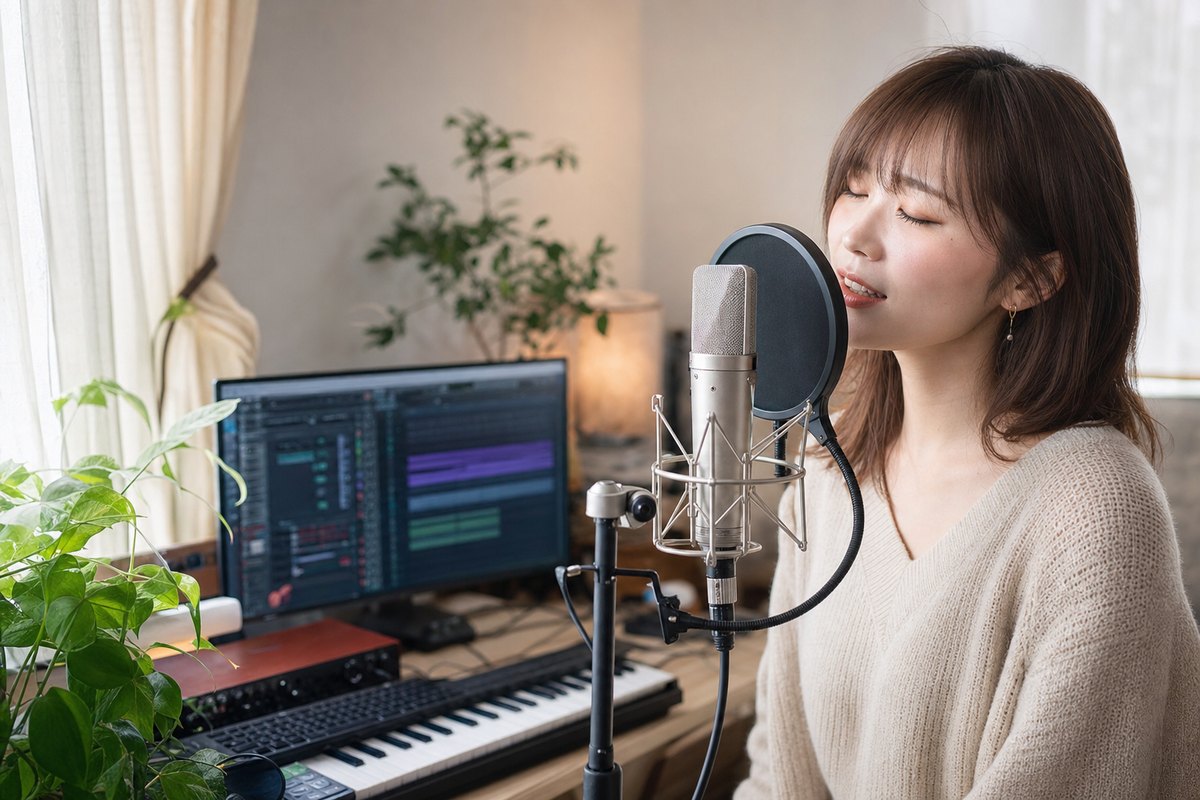
「ColorSingを始めてみたけど、曲の選び方やキーの変え方がいまいちわからない」「歌っている最中に音を整えたいのに、どこを触ればいいの?」——歌える場所として選んだのに、操作でつまずくのはもったいないですよね。
この記事では、ColorSingのカラオケ機能の使い方を、配信中に歌い始める手順から、選曲画面の見方、キーの調整、リモコンパネルでの音づくり、選曲に迷ったときの便利機能まで、順番にやさしく解説します。
読み終えるころには、迷わず気持ちよく歌える状態になっているはずです。

もっと自由だ。
 加入費用・ノルマ0円
 歌・演奏特化
 報酬100%還元
ColorSingのカラオケ機能でできること
ColorSingは、歌に特化したライブ配信アプリです。JOYSOUNDと提携していて、幅広いジャンルの曲をカラオケとして配信中に歌えます。ふつうの雑談配信と違い、「歌がちゃんと聴こえる」ことを大事に作られているのが特徴です。
まずは全体像から。カラオケ機能でできることを、ざっくり挙げてみます。
- 好きな曲を検索して、配信中にその場で歌う
- 自分の声に合わせてキー(曲の高さ)を変える
- BGMやエコーなど、音のバランスを細かく整える
- 選曲に迷ったら、アプリにおまかせで曲を選んでもらう
つまり、「歌いたい曲を、自分がいちばん気持ちよく歌える形」に整えて届けられる、ということです。ただし、機能が多いぶん最初は少し戸惑うかもしれません。一つずつ順番に押さえていきましょう。
-

-
ColorSingの始め方|登録から歌配信デビューまで5ステップ
「歌うのが好きだから、いつか自分の歌を誰かに届けてみたい——」そう思っても、ColorSing(カラーシング)って何から手をつければいいの?と立ち止まっていませんか? ColorSingは、歌うことそ ...
続きを見る
配信中にカラオケを始める手順
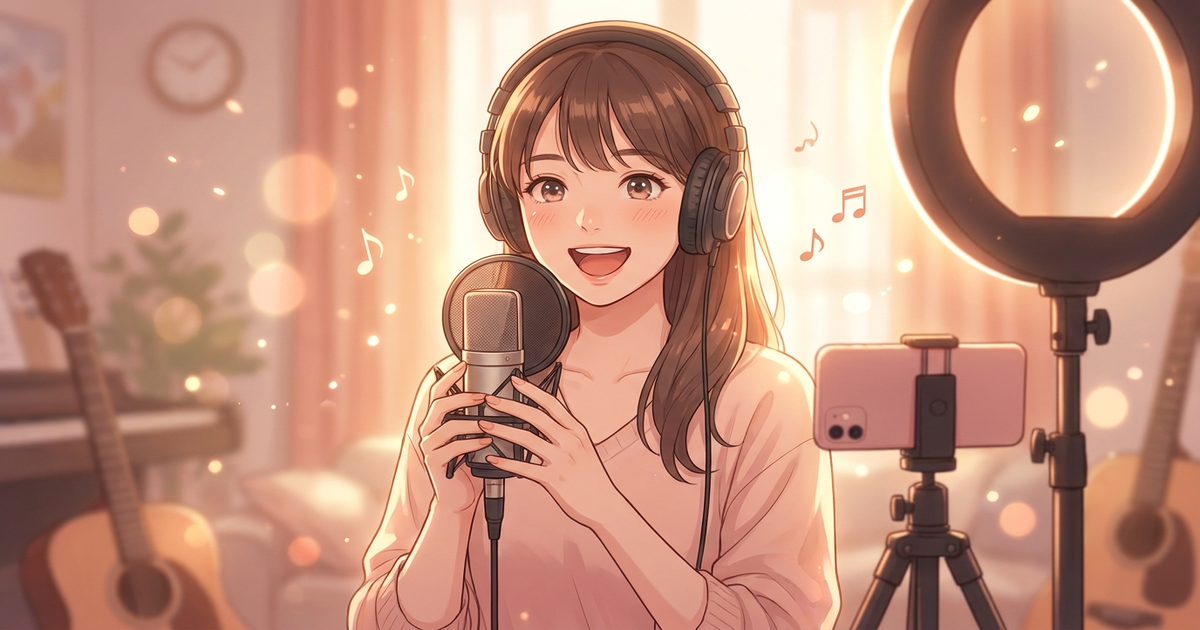
最初に覚えたいのは、歌い始めるまでの流れです。配信を始めたあと、次の手順でカラオケがスタートします。
たったこれだけです。難しい設定は要りません。とはいえ、慣れないうちは「曲がたくさんありすぎて選べない」という声もよく聞きます。そこで次に、選曲画面の見方を整理しておきましょう。
選曲画面の6つのタブを使い分ける
「マイク」ボタンを押すと、選曲画面が開きます。ここには目的別のタブが並んでいて、それぞれ役割が違います。
- 検索バー(虫めがねマーク):歌手名や曲名から探す
- 人気:世間で人気の曲ランキング
- レパートリー:自分で登録したお気に入りの曲一覧
- 候補/リク:リスナーから提案(リクエスト)された曲一覧
- 履歴:これまで歌った曲一覧
- ここだけ:48時間以内にアプリ内で人気の曲一覧(最大300曲まで表示)
歌いたい曲がはっきりしているなら検索バー、雰囲気で選びたいなら「人気」や「ここだけ」が便利です。中でも「レパートリー」を育てておくと、あとで紹介する便利機能がぐっと使いやすくなります。
キー(曲の高さ)の変え方
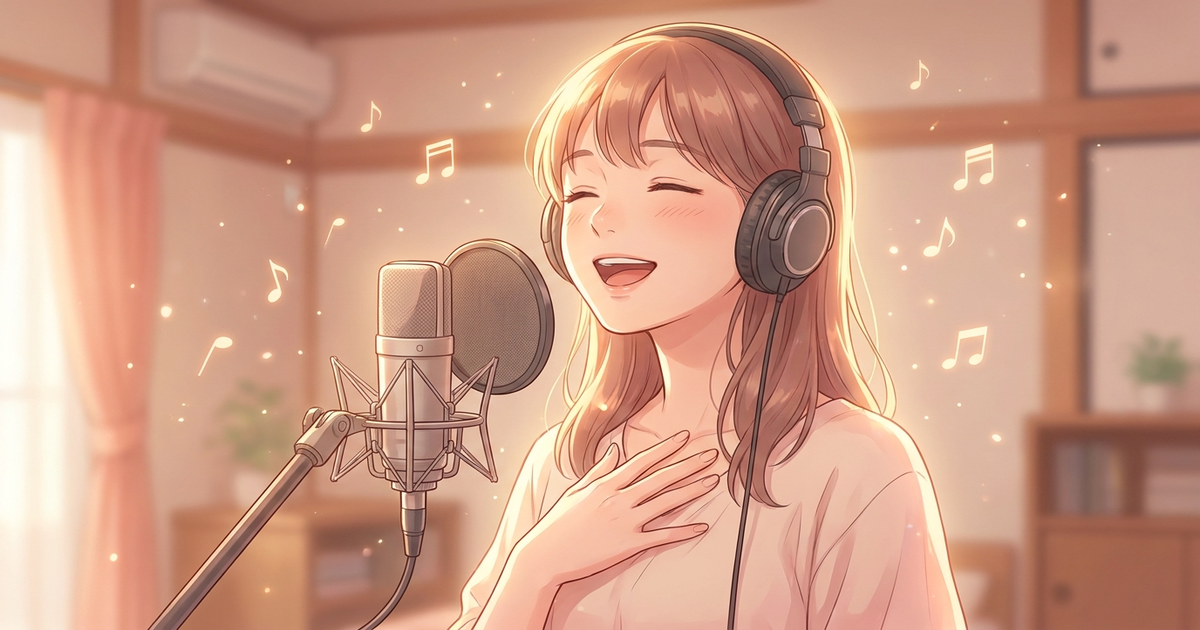
自分の声に合わないキーのまま歌うのは、けっこうつらいものです。ColorSingでは、歌う前でも歌っている最中でも、好きな高さにキーを変えられます。
- 歌う前に変える:曲を選んだときの「楽曲詳細画面」でキーを設定する
- 歌っている最中に変える:後で説明する「カラオケリモコンパネル」から調整する
うれしいのは、キーが記憶される点です。ある曲を最後に歌ったときのキーが保存されるので、次に同じ曲を歌うときは前回と同じ高さで歌えます。途中でキーを変えた場合も、その設定が引き継がれる仕組みです。
ただし、その曲を一度も歌ったことがない場合は、原曲のキーが0でなくても、初回は「0」からのスタートになります。初めての曲は、サビの手前で少し高さを試してから決めると失敗しにくいです。
カラオケリモコンパネルで音を整える
歌い始めると、音のバランスを整えたくなる場面が出てきます。そのときに使うのが「カラオケリモコンパネル」です。歌詞が表示されている部分の右上にある「・・・」をタップすると開きます。
パネルでできる調整は、主に次のとおりです。
- BGM音量:伴奏の音量
- ボーカル音量:自分の歌声の音量
- 自分の声の返し:自分に返ってくる声の音量
- ガイド音量:ガイドメロディの音量
- エコー:エコーのオン・オフ
- キー:歌っている最中のキー調整
- 最初から歌いなおす/カラオケを終了
イヤホンをつないでいるときは、「その他詳細設定」からBGM音量のかさ増しやノイズキャンセリングの切り替えも表示されます。ノイズキャンセリングは、通常はオンの状態です。
ただし、一つだけ気をつけたい点があります。「ボーカル音量」を0にすると、自分にだけ声が聞こえていても、リスナー側には歌声が届きません。コメントで「聞こえない」と言われたときは、まずここを確認してみてください。
なお、Lシンガー(ライバー)がこれらの設定を変えると、その内容はリスナー側にも反映されます。自分だけの調整ではない、と覚えておくと安心です。
-

-
歌配信の音質を上げる方法9選|マイク設定と部屋づくりのコツ
「自分では気持ちよく歌えているのに、コメントで『音が小さい』『こもって聞こえる』と言われてしまう」——そんな経験はありませんか。せっかくの歌声も、音質が悪いだけで魅力が半分も伝わらないのは、本当にもっ ...
続きを見る
選曲に迷ったときに助かる便利機能

「次に何を歌おう」と手が止まってしまう——歌配信あるあるです。ColorSingには、そんなときにアプリが曲を選んでくれる機能がそろっています。とはいえ、すべておまかせにする必要はありません。自分の歌いたい曲と組み合わせて使うのがコツです。
ランダム選曲PickUp
配信画面の下にある「?」ボタン(「マイク」ボタンの右)を押すと、コメント欄におすすめの曲が流れます。レパートリーを10曲以上登録していればレパートリーの中から、そうでなければ人気曲100曲の中から選ばれます。迷ったら、とりあえず押してみるボタンです。
ランダムで歌う
レパートリーを10曲以上登録していると、レパートリー一覧の下に「ランダムで歌う」ボタンが出てきます。タップすると、登録した曲の中から自動で1曲を選んで歌えます。直近5時間以内に歌った曲は外して選んでくれるので、同じ曲ばかりになりにくいのも助かるところ。
選ばれた曲を変えたいときは、歌詞表示の左上「別の曲にする」で差し替えられます。
定期的な選曲PickUp
10分ごとに3曲をランダムで提案してくれる機能です。配信画面の右下「・・・」からオン・オフを切り替えられます。自分で曲を決めるのが苦手な人ほど、頼りになるでしょう。
リスナーからのリクエストに応える
ColorSingには、リスナーが「歌ってほしい曲」を提案できる仕組みがあります。提案されると、コメント欄に「この曲どう?:曲名/歌手名」と表示されます。歌う場合は、その横のマイクボタンをタップし、必要ならキーを合わせて「この曲を歌う」を押すだけ。
リクエストに応えると、リスナーとの距離もぐっと縮まります。
使う前に知っておきたい注意点
気持ちよく歌うために、先に押さえておきたいポイントもあります。
まず気をつけたいのが、イヤホンの種類です。
- 歌とBGMに大きなズレが出るため、選曲・歌唱のときはマイク付きの有線イヤホンをつなぐ
- 「選曲できない」ときは、有線イヤホンの接続を促す案内が出ていないか確認する
次に、歌を途中でやめたときのダイヤの扱いです。カラオケを途中で終了すると、歌った長さによって「ダイヤ獲得権」の消費数が変わります。
| 歌った長さ | 1曲あたりの消費 |
|---|---|
| 0〜45秒 | 0曲 |
| 45秒〜1分30秒 | 0.25曲 |
| 1分30秒〜2分15秒 | 0.5曲 |
短くやめれば消費が少なくなる一方で、最後まで歌いきったほうが1曲分としてしっかり扱われます。つまり、少しだけ試し歌いする日と、本気で歌いきる日をうまく使い分けられる、ということです。
最後に、歌いたい曲が見つからないときは、ColorSingの運営に楽曲の追加をお願いできます。「設定」→「運営への要望(楽曲追加)」などから、JOYSOUND経由でリクエストを送れます。ただし、権利の関係で追加できない曲もある点は知っておきましょう。
よくある質問(FAQ)
Q. カラオケのキーはあとから変えられますか?
A. はい。歌う前の楽曲詳細画面でも、歌っている最中のリモコンパネルからでも変えられます。設定したキーは次回に引き継がれます。
Q. リスナーに「歌が聞こえない」と言われます。なぜですか?
A. リモコンパネルの「ボーカル音量」が0になっている可能性があります。自分には声が返っていても、0だとリスナーには届きません。まずここを確認してください。
Q. ワイヤレス(Bluetooth)イヤホンは使えますか?
A. 使えません。歌とBGMがズレてしまうため、マイク付きの有線イヤホンを使ってください。
Q. 曲を最後まで歌わないと損ですか?
A. 途中でやめると、歌った長さに応じてダイヤ獲得権の消費が少なくなります。練習と本番で使い分けるのがおすすめです。
Q. 歌いたい曲がありません。追加してもらえますか?
A. 「設定」→「運営への要望(楽曲追加)」などからリクエストできます。ただし、権利の都合で追加できない曲もあります。
まとめ|まずは1曲、気持ちよく歌ってみよう
ColorSingのカラオケ機能は、選曲・キー調整・リモコンパネル・おまかせ選曲と、歌う人が気持ちよく歌えるように作り込まれています。最初は機能の多さに戸惑うかもしれません。それでも、次の3つを押さえれば、じゅうぶんに歌えます。
あとは歌いながら少しずつ慣れていけば大丈夫です。
そして——せっかく歌に集中したいのに、配信の準備や環境づくりに気を取られてしまう人もいるかもしれません。「歌うこと以外の部分を、誰かに任せられたら」と感じたら、音楽活動を伴走してくれる事務所を頼るのも一つの方法です。
AlterNote(オルタノート)は、フォロワー0人・未経験からでも始められる音楽特化のエージェンシーです。費用やノルマはなく、顔出しの有無も自由。歌ってみた動画やボイトレなど、配信の先にある「音楽で生きる」道までまとめてサポートしてくれます。
カラオケ機能で歌う楽しさを見つけたら、次の一歩としてAlterNote(オルタノート)の無料相談で、これからの音楽活動を相談してみるのもおすすめです。
好きな歌を、好きなだけ。ColorSingのカラオケ機能を味方につけて、あなたの歌声を届けていきましょう。
もっと自由だ。
加入費用・ノルマ0円歌・演奏特化報酬100%還元登録料・レッスン料などの費用はかかりません。ノルマもなく、自分のペースで活動できます。
オリジナル楽曲制作・MIX/マスタリング・ボイトレ・歌ってみた動画・MV制作 等と交換可能。配信するほど、音楽活動の選択肢が広がります。
顔出し配信のほか、VTuber・画像配信など自分に合ったスタイルで活動できます。
リアルライブの開催やフェスへの出演のほか、自社で運用する平均100万回再生のショートドラマアカウントの主題歌に、あなたの楽曲が採用されるチャンスもあります。
プロによるアー写撮影を全額負担・全国対応で実施。音楽活動の「顔」になる1枚を用意できます。
カラオケ音源の「歌っちゃ王」と包括契約を締結。配信で使えるカラオケ音源が充実しています。