「スマホだけの配信じゃ、自分の歌をもっといい音で届けられない——」。そう感じてOBSにたどり着いた人は多いはずです。
ColorSing(カラーシング)はOBS配信に対応していて、PCを使えばVTuberの立ち絵を動かしたり、音質をぐっと上げたりできます。
とはいえ、OBSは設定項目が多くて最初は身構えてしまうもの。
この記事では、ColorSingのOBS配信のやり方を、必要な機材・初回の設定・毎回の配信の流れ・音をきれいにするコツまで、順番にたどれる形でまとめました。歌や演奏をもっといい状態で届けたい人が、迷わず配信をスタートできることをゴールにしています。

もっと自由だ。
 加入費用・ノルマ0円
 歌・演奏特化
 報酬100%還元
ColorSingのOBS配信でできること
まず押さえておきたいのは、OBS配信は「スマホ配信の上位版」だということです。ColorSingは公式にOBS配信へ対応していて、PCの映像や音を配信画面に流せます。
歌配信をしている人にとって、うれしいポイントは主に2つあります。
- VTuberの立ち絵やイラストを画面に映しながら歌える(顔出しなしでも表現の幅が広がる)
- PCとオーディオインターフェースを組み合わせて、音質を上げられる
つまり「顔は出したくないけれど、自分の世界観で歌を届けたい」という人と相性がいい仕組みです。ただし、OBS配信には条件と準備があります。スマホ1台で気軽に、というわけにはいきません。次で必要なものを確認しておきましょう。
OBS配信に必要なもの
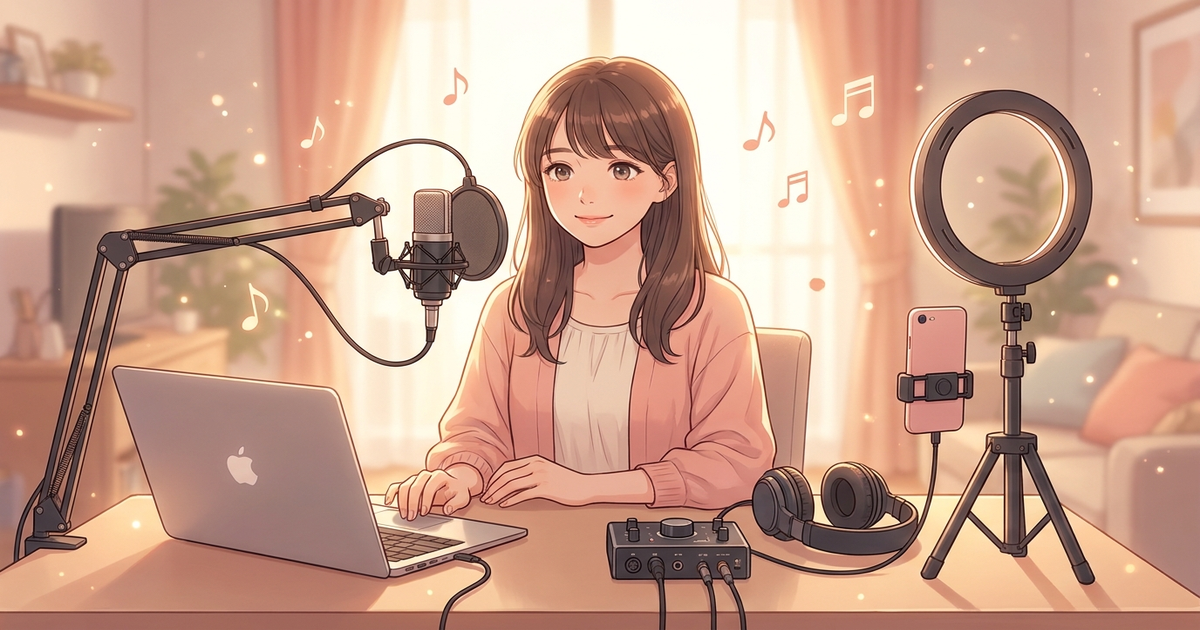
OBS配信を始める前に、手元にそろえておくものがあります。ここが足りないと設定の途中で止まってしまうので、先にチェックしてください。
- スマホとPCが1台ずつ(ColorSingのOBS配信は、この2台構成が前提です)
- OBS(無料の配信ソフト。PCにインストールしておく)
- オーディオインターフェース(音質を上げたい人向け。あとで詳しく説明します)
注意したいのは、配信するスマホ側には、OBSで映している画面をミラーリングする機能がないことです。OBSの映像は視聴者の画面にだけ映ります。
そのためVTuberなどで配信する場合は、スマホでコメント欄や選曲画面を操作しながら、PCで立ち絵を動かす、という少し忙しい操作になります。
とはいえ、慣れてしまえば流れは決まっています。まずは初回だけの設定から進めていきましょう。
-

-
歌配信の機材の揃え方|スマホ1台から始める3ステップ
「歌配信を始めたいけど、まず何を買えばいいの?」「高い機材を揃えないと、ちゃんと聴いてもらえないのかな——」そんなふうに、機材選びでつまずいて最初の一歩を踏み出せずにいませんか? 結論からお伝えすると ...
続きを見る
ColorSingのOBS配信のやり方(設定手順)

OBS配信は「最初に一度だけやる設定」と「毎回の配信でやる操作」の2段階に分かれます。ここを分けて理解すると、ぐっとラクになります。
初回だけの設定(出力・映像)
OBSを開いて、まずは配信の土台になる設定を済ませます。一度やれば次回からは不要です。
1. 出力の設定
OBSの設定を開き、「出力」タブを選びます。出力モードは「詳細」を選び、エンコーダ設定を次の通り入力してください。
- キーフレーム間隔:2s
- CPU使用のプリセット:ultrafast
- プロファイル:baseline
- チューン:zerolatency
- x264オプション:threads=1
ビットレートは3500Kbps以上が推奨です。画質を上げたいときは数値を上げてもかまいませんが、上げすぎると回線の状況によってはかえって配信が乱れることがあります。まずは推奨値から始めるのが安全です。
2. 映像の設定
同じくOBSの設定から「映像」タブを開き、基本解像度と出力解像度の2つを、どちらも「720x1280」に変更します。スマホ画面と同じ縦長の比率にするための設定です。ここを横長のままにすると、映像が意図しない形で表示されてしまうので忘れずに。
毎回の配信フロー
初回設定が終わったら、あとは配信のたびに次の流れを繰り返すだけです。
- 1配信準備画面を開く:ColorSingアプリの配信準備画面で、右上の「・・・」をタップ
- 2OBSモードを選ぶ:「OBS/Vtuber配信モードを試す(BETA)」をタップ
- 3キーをコピー:表示されたサーバーURLとストリームキーをコピー
- 4OBSに貼り付け:PCのOBS設定「配信」タブで、サービスを「カスタム」にし、サーバーとストリームキーにそれぞれ貼り付け
- 5配信開始をクリック:設定画面を閉じ、OBS側で「配信開始」をクリック
- 6接続を確認:OBSの接続が成功し(OBS画面の下部に表示)、数秒待つとアプリ側のOBS配信ステータスが有効に変わる
- 7配信スタート:アプリの「配信スタート」をタップすると、配信が始まります
サーバーURLは固定ですが、ストリームキーは1年間有効で、その後は切り替わります。うまくつながらなくなったときは、キーが変わっていないか確認してみてください。
なお、アプリの配信設定が「顔出し配信」になっていると、「OBS/Vtuber配信モードを試す(BETA)」が表示されません。
その場合は、プロフィール編集から設定を「声だけLシンガー(ライバー)」に切り替えるか、Mac版アプリで配信する方法があります。表示されない、と焦る前にここを確認しましょう。
音をきれいに届けるコツ
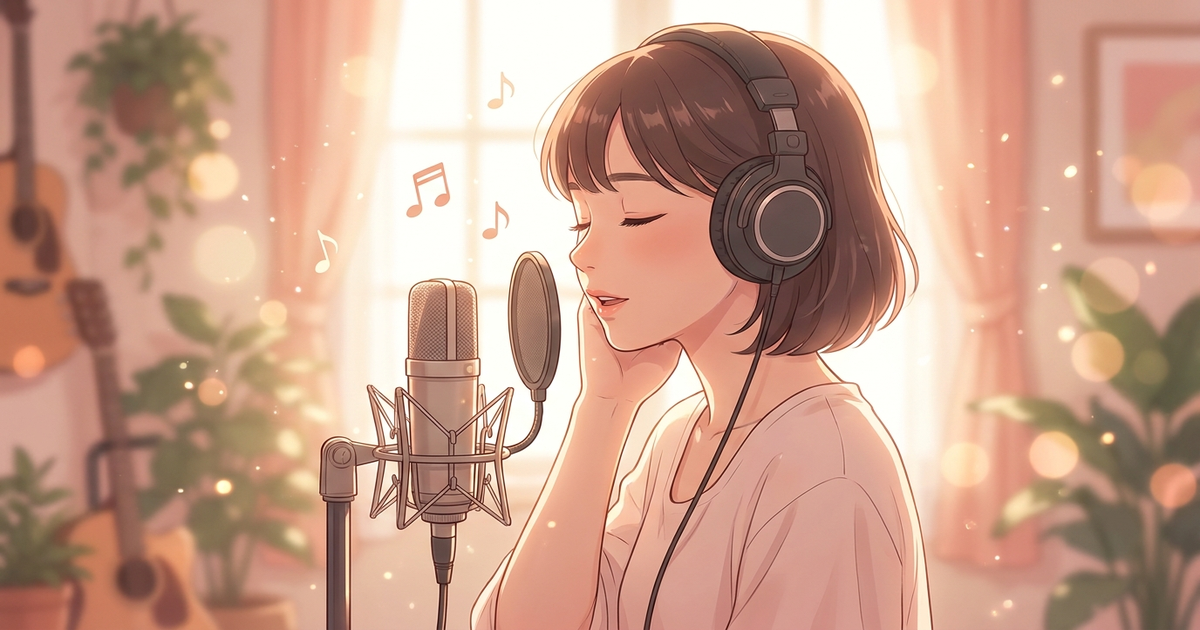
歌配信でいちばん大事なのは、やっぱり音です。ここはOBS配信で差が出やすいところなので、丁寧に押さえておきましょう。
ColorSingのOBS配信では、音声はPCのマイクから拾う仕組みです。そしてカラオケのBGMはスマホから流れます。ここで気をつけたいのが、スマホから流れるBGMを、そのままPCのマイクで拾ってしまうと音質が悪くなるという点です。
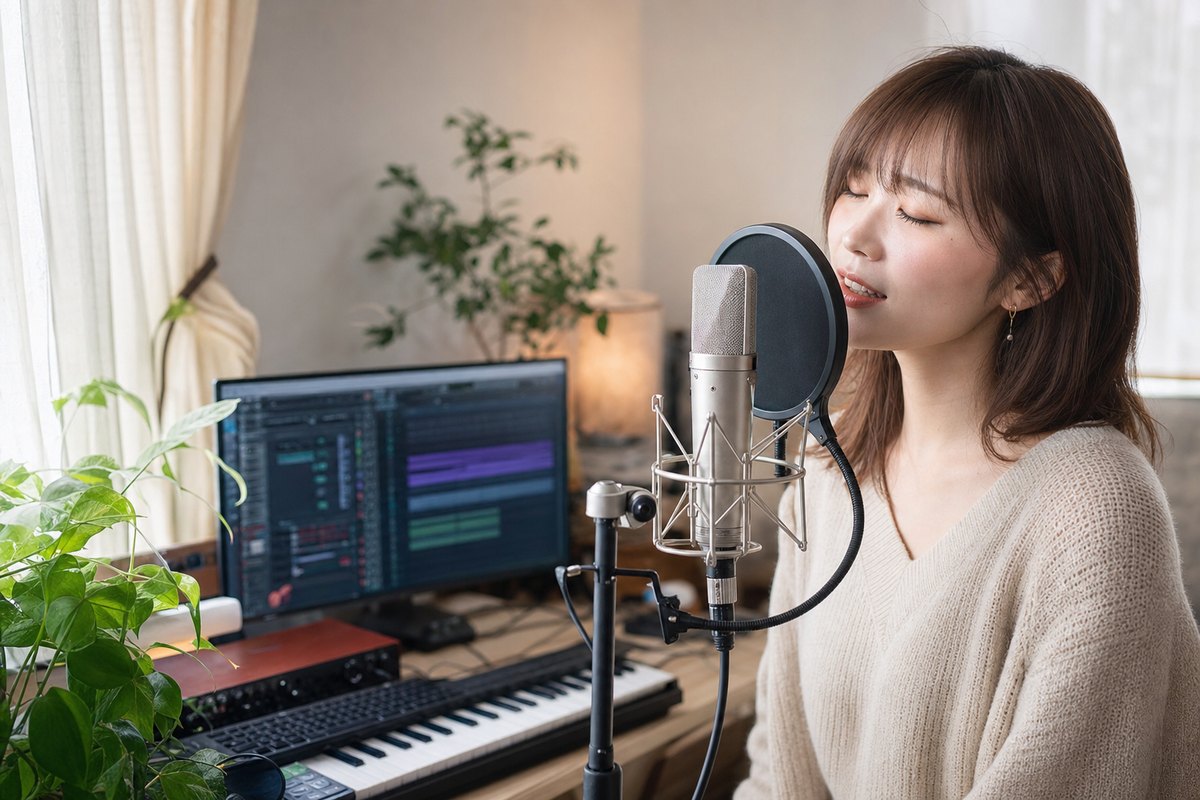
そこで役立つのがオーディオインターフェースです。これは、マイクの声とスマホのBGMを1つにまとめて、きれいな音でPCに送るための機材のこと。公式でも利用が推奨されています。
- マイクの声とBGMを別々に取り込み、バランスを整えられる
- 「もこもこした音」「ノイズが混じる音」を防ぎやすい
- 自分の声を返して(モニターして)歌いやすくなる
とはいえ、機材は「そろえればいい」というものではなく、つなぎ方や音量の調整でつまずく人が多いのも事実です。最初から完璧を目指さず、まずは声がクリアに届くところから整えていくのがおすすめです。
-
-
歌配信の音質を上げる方法9選|マイク設定と部屋づくりのコツ
「自分では気持ちよく歌えているのに、コメントで『音が小さい』『こもって聞こえる』と言われてしまう」——そんな経験はありませんか。せっかくの歌声も、音質が悪いだけで魅力が半分も伝わらないのは、本当にもっ ...
続きを見る
つまずきやすいポイントと対処法
OBS配信は便利な反面、最初のうちは小さなトラブルが起きがちです。よくある2つのケースと、その直し方を知っておくと安心です。
一つ目は、配信が接続と切断を繰り返すケース。一度配信を終えて、またOBSで配信し直そうとしたときに、ステータスが切り替わり続けることがあります。
この場合はColorSingアプリを一度完全に終了(タスクキル)して、立ち上げ直してから試してください。OBSソフトだけを再起動しても直らないので注意が必要です。
二つ目は、「ストリームキーにアクセスできませんでした」というエラー。これは、ストリームキーをスマホからPCへ送るときに、LINEやDiscordなどのメッセージアプリを経由したことが原因のことがあります。
キーに含まれる「*」(アスタリスク)が消えたり、別の文字に変わってしまうためです。メッセージアプリ以外の方法でコピーするか、直接手入力してみてください。
- 接続と切断を繰り返す → OBSソフトだけでなくColorSingアプリを完全終了(タスクキル)して再起動する
- 「ストリームキーにアクセスできませんでした」→ キーの「*」が化けている可能性。メッセージアプリを経由せずコピーするか手入力する
どちらも一度経験すれば、次からは落ち着いて対処できます。慌てず、原因を一つずつ確認していきましょう。
よくある質問(FAQ)
Q. スマホだけでOBS配信はできますか?
A. できません。ColorSingのOBS配信は、スマホとPCが1台ずつ必要な2台構成が前提です。スマホは配信操作、PCは映像や音の送り出しに使います。
Q. 「OBS/Vtuber配信モードを試す(BETA)」が表示されません。
A. アプリの配信設定が「顔出し配信」になっていると表示されません。プロフィール編集から「声だけLシンガー」に切り替えるか、Mac版アプリで配信する方法をお試しください。
Q. オーディオインターフェースは必ず必要ですか?
A. 必須ではありません。ただし、スマホのカラオケBGMをそのままPCマイクで拾うと音質が下がるため、歌をきれいに届けたいなら公式でも利用が推奨されています。
Q. ストリームキーは一度設定すればずっと使えますか?
A. サーバーURLは固定ですが、ストリームキーは1年間有効で、その後は切り替わります。つながらなくなったら、キーが更新されていないか確認しましょう。
まとめ
ColorSingのOBS配信は、最初の設定さえ済ませてしまえば、あとは決まった流れの繰り返しです。ポイントを振り返っておきましょう。
まとめ
- OBS配信にはスマホとPCが1台ずつ必要
- 初回だけ「出力」と「映像(720x1280)」を設定する
- 毎回はサーバーURLとストリームキーをコピーしてOBSに貼るだけ
- 音質を上げたいならオーディオインターフェースが心強い
- 接続トラブルは「アプリの再起動」「キーの入力方法」で多くが解決する
OBS配信に挑戦するのは、「自分の歌や演奏を、もっといい形で届けたい」という気持ちの表れです。でも、機材選びや配信環境づくりを一人で抱えると、肝心の歌に集中できなくなってしまうこともあります。
そんなときに頼れるのが、音楽に特化したエージェンシーAlterNote(オルタノート)です。アー写の撮影を全額負担してくれたり、配信環境づくりを一緒に整えてくれたりと、機材まわりの不安に寄り添ってくれる体制があります。
顔出しの有無も自由に選べるので、VTuberスタイルで歌いたい人にも合っています。
まずは面談で、気になることを質問してみるだけでも次の一歩が見えてくるはずです。音楽で生きる道は、思っているよりもずっと自由に広がっています。
もっと自由だ。
加入費用・ノルマ0円歌・演奏特化報酬100%還元登録料・レッスン料などの費用はかかりません。ノルマもなく、自分のペースで活動できます。
オリジナル楽曲制作・MIX/マスタリング・ボイトレ・歌ってみた動画・MV制作 等と交換可能。配信するほど、音楽活動の選択肢が広がります。
顔出し配信のほか、VTuber・画像配信など自分に合ったスタイルで活動できます。
リアルライブの開催やフェスへの出演のほか、自社で運用する平均100万回再生のショートドラマアカウントの主題歌に、あなたの楽曲が採用されるチャンスもあります。
プロによるアー写撮影を全額負担・全国対応で実施。音楽活動の「顔」になる1枚を用意できます。
カラオケ音源の「歌っちゃ王」と包括契約を締結。配信で使えるカラオケ音源が充実しています。